Museの招待コードの入れ方:設定の「一般」から、始めて48時間以内に
Museの招待コードは、メニューから 設定 → 一般 を開き、「招待コードを利用」 に貼り付けて入れます。入れられるのは Museを始めてから48時間以内 だけで、過ぎると入力欄そのものが出なくなります。
始める前にコードを用意する
48時間は、Museのアカウントを作った時から数えます。アプリを入れて触っているうちに過ぎてしまうことがあるので、先にコードを1つ手元に置いてから始めるのが確実です。
Museは iPhone(App Store)、Android(Google Play)、ブラウザ(muse.ai)で使えます。Metaの発表では、日本での提供は2026年10月23日に始まりました。
入れる場所(3ステップ)
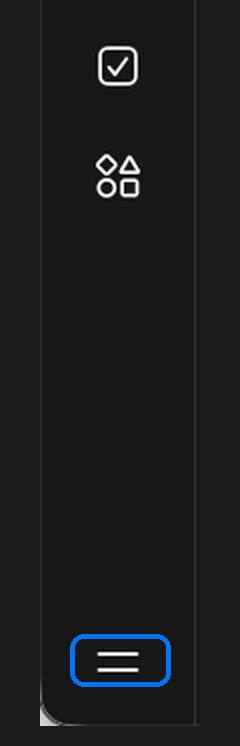
1. メニュー(≡)を押す
PC・Mac版は画面の左下にあります。スマホのアプリも同じメニューから設定に入ります。
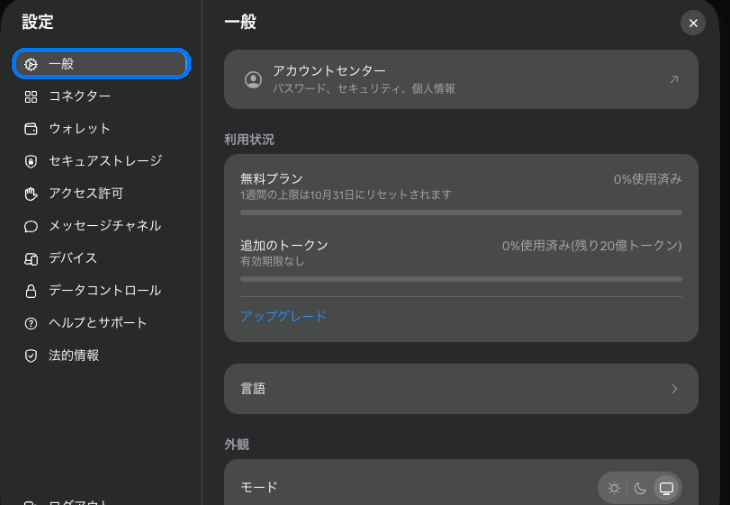
2. 設定 → 一般 を開く
始めてから48時間以内なら、「一般」の中に「招待コードを利用」が出ます。
3. コードを貼り付けて確定する
コードは英数字6文字です(例: AB12CD のような形)。手で打つより、コピーして貼り付ける方が間違いがありません。
表記や場所はアプリの更新で変わることがあります。スマホ版やほかの解説では「紹介コードを利用」と書かれていることもあります。見つからない時は、設定の中を「招待」「紹介」で探してみてください。
入った後の画面
入れた人と、コードの持ち主の両方に10億トークンずつ入ります。運営者は2026年10月25日に他の人のコードを入れて、10億トークンが入りました。
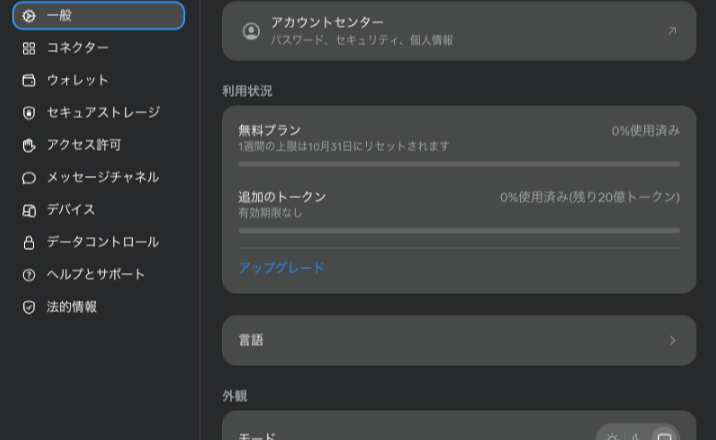
入ったトークンは、設定の「利用状況」にある 「追加のトークン」 に表示されます。無料プランの「1週間の上限」とは別の欄で、「有効期限なし」と書かれています。
付与の判断はMeta側です。このサイトでは、トークンが入ることを保証できません。
コピーするときの注意
- 数字の0と英字のO、数字の1と英字のI は見間違えやすい文字です。このサイトではコードの数字だけを青で表示しています。
- PCで見ていてスマホのMuseに入れたい時は、めくった後の「QRを出す」をスマホのカメラで読むと、コードの文字が出ます。
- 入れたコードが通らなかった時は 使えない時に確かめること を見てください。
トップのカードをこすると、誰かが貼った招待コードが出ます。コピーして、そのままMuseに貼れます。
コードをもらう出典・確かめたもの
- Meta「Meta、パーソナルAIエージェント「Muse」を日本で提供開始」(2026年10月23日):提供開始日・iOS/Android/muse.ai
- 画面の画像:運営者のMuse(PC・Mac版)を2026年10月25〜26日に撮影